भाग 1
रजिस्ट्रेशन से पहले: ये तैयार रखें
ये चीज़ें पास हों तो सेटअप लगभग 10 मिनट में हो जाता है। “वैकल्पिक” वाली जानकारी बाद में डैशबोर्ड से भी जोड़ी जा सकती है।
आप और आपका स्टोर
- आपका अपना ई-मेल और मोबाइल नंबर, दोनों अनिवार्य (OTP इन्हीं पर आएगा; यही आपका लॉगिन होगा, और अलर्ट व इनवॉइस भी यहीं आएँगे)
- स्टोर का नाम ठीक वैसा जैसा बोर्ड पर है, और फ़र्म का नाम जैसा ड्रग लाइसेंस पर है
- फ़ार्मेसी का प्रकार: रिटेल, अस्पताल / इन-पेशेंट, होलसेल या चेन
- GSTIN, अगर रजिस्टर्ड हैं (वैकल्पिक)
ड्रग लाइसेंस
- लाइसेंस फ़ॉर्म (फ़ॉर्म 20, 21, 20B, 21B, 20F, 20G…) और लाइसेंस संख्या
- लाइसेंस धारक का नाम और लाइसेंस प्राप्त परिसर का पता
- जारी करने की तिथि और “वैध तिथि” (लाइसेंस वैध होना चाहिए)
- लाइसेंस की कॉपी: PDF, JPG या PNG, 5 MB तक
रजिस्टर्ड फ़ार्मासिस्ट
- नाम, योग्यता (D.Pharm, B.Pharm, M.Pharm या Pharm.D) और रजिस्ट्रेशन संख्या
- फ़ार्मेसी काउंसिल और रजिस्ट्रेशन की वैधता (वैकल्पिक)
- फ़ार्मासिस्ट की फ़ोटो: JPG, PNG या WebP, 2 MB तक
- रजिस्ट्रेशन प्रमाणपत्र: PDF, JPG या PNG, 5 MB तक
पता, समय और वेबसाइट
- पिन कोड, राज्य और ज़िले के साथ पूरा पता
- संपर्क मोबाइल; WhatsApp और इमरजेंसी नंबर (वैकल्पिक)
- हर दिन खुलने-बंद होने का समय, या “24×7 खुला”
- स्टोर का लोगो, चौकोर फ़ोटो (वैकल्पिक)
- वेबसाइट का पता जो आप चाहते हैं, जैसे guptamedical
स्टॉक और भुगतान
- बिलिंग सॉफ़्टवेयर (Marg, GoFrugal, RetailGraph, BUSY, Tally…) से Excel या CSV में स्टॉक सूची, या हाथ से भरें
- मुफ़्त अवधि के बाद प्लान के लिए UPI, डेबिट / क्रेडिट कार्ड या नेट बैंकिंग
भाग 2
OTP से लॉगिन या साइन अप
नए और पुराने, दोनों उपयोगकर्ताओं के लिए एक ही पेज है। आप अपने ई-मेल और वन-टाइम कोड से लॉगिन करते हैं; नया ई-मेल डालते ही खाता बन जाता है। अपना मोबाइल नंबर भी तैयार रखें: स्टोर सेटअप में यह अनिवार्य है। कोई पासवर्ड याद नहीं रखना।
- 1
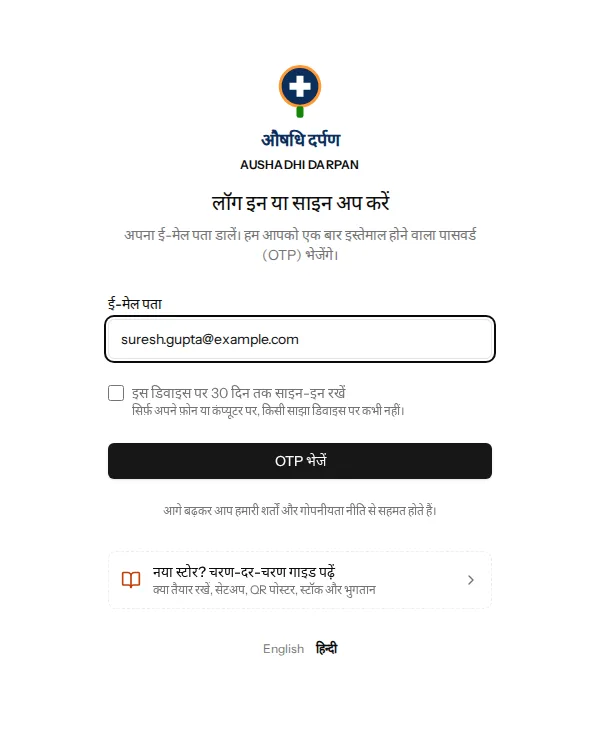
लॉगिन पेज खोलें और ई-मेल डालें
पोर्टल के ऊपर या नीचे “स्टोर / अधिकारी लॉगिन” पर क्लिक करें। अपना ई-मेल पता डालें और “OTP भेजें” दबाएँ।
- “इस डिवाइस पर 30 दिन तक साइन-इन रखें” केवल अपने फ़ोन या कंप्यूटर पर चुनें, किसी साझा डिवाइस पर कभी नहीं।
 पूरे आकार में खोलें
- 2
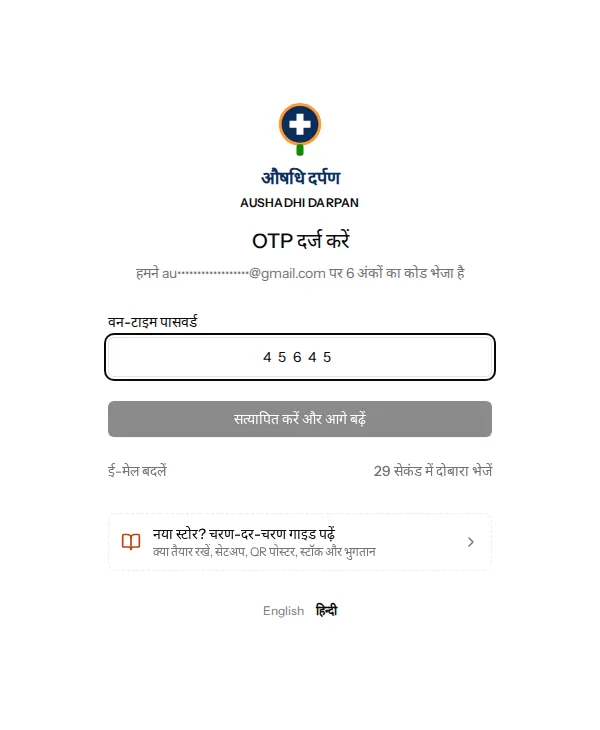
6 अंकों का OTP डालें
ई-मेल में आया कोड लिखें। छठा अंक डालते ही यह जाँच लिया जाता है। नया उपयोगकर्ता सीधे स्टोर सेटअप पर पहुँचता है; पुराना उपयोगकर्ता डैशबोर्ड पर।
- इनबॉक्स में नहीं है? Spam या Promotions देखें, या टाइमर पूरा होने पर “OTP दोबारा भेजें” दबाएँ।
- ई-मेल गलत है? “ई-मेल बदलें” दबाएँ।
अपना OTP किसी को न बताएँ, उन्हें भी नहीं जो ख़ुद को औषधि दर्पण से बताएँ।
 पूरे आकार में खोलें
भाग 3
7 चरणों में स्टोर सेटअप
स्टोर सेटअप हर चरण को साथ-साथ सेव करता है, इसलिए बीच में रुककर बाद में लौट सकते हैं। पूरे हुए चरण पर ✓ दिखता है।
- 1
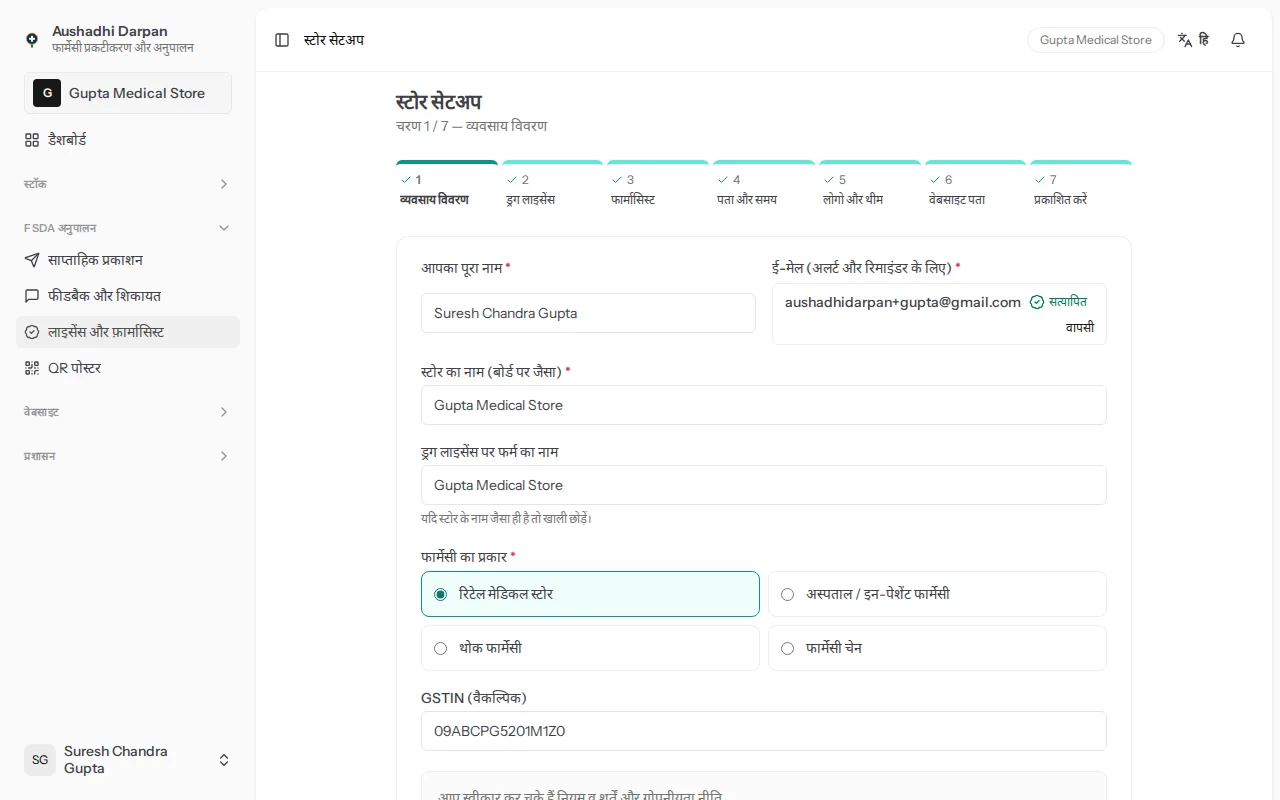
चरण 1 — व्यवसाय विवरण
आपका पूरा नाम, आपका ई-मेल (OTP से सत्यापित; SMS लॉगिन चालू होने पर मोबाइल नंबर भी), बोर्ड वाला स्टोर का नाम, लाइसेंस वाला फ़र्म का नाम, फ़ार्मेसी का प्रकार और GSTIN (वैकल्पिक)। आगे बढ़ने के लिए नियम व शर्तें और गोपनीयता नीति स्वीकार करें।
 पूरे आकार में खोलें
- 2
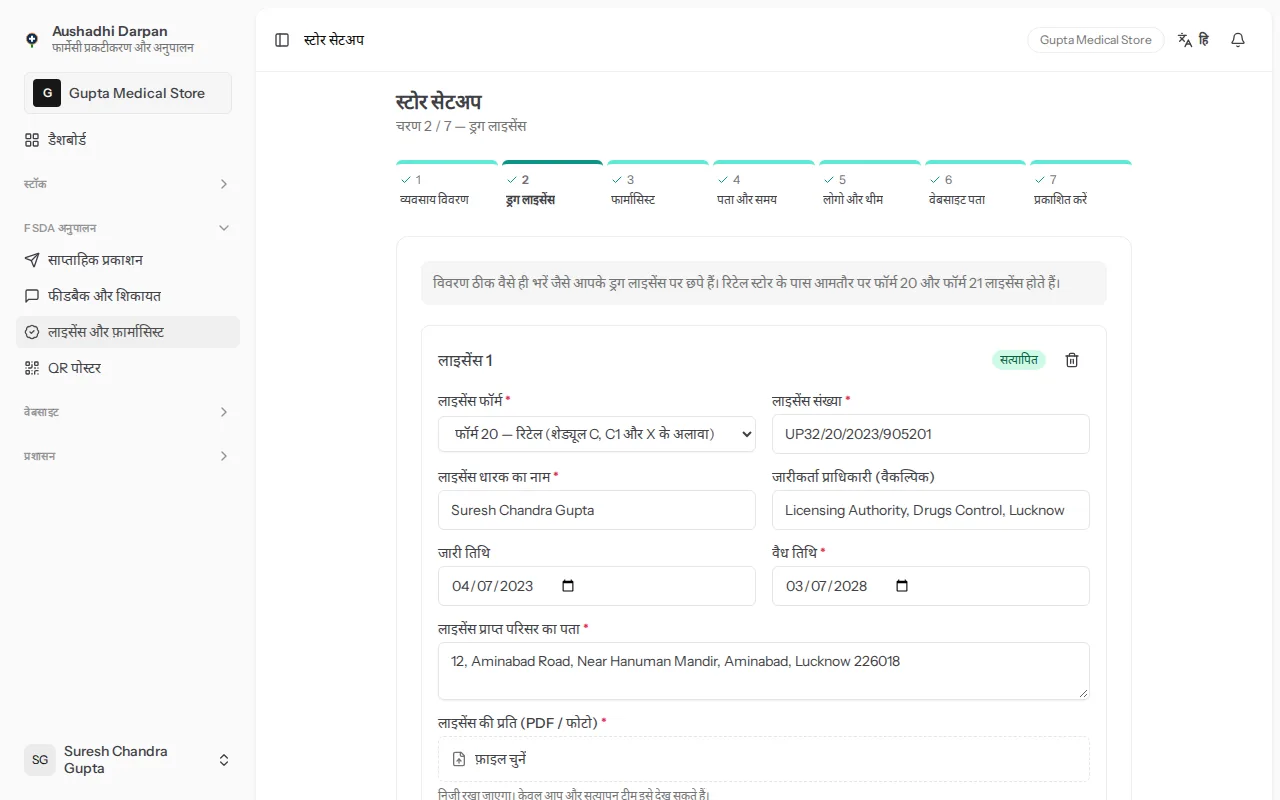
चरण 2 — ड्रग लाइसेंस
जानकारी ठीक वैसी भरें जैसी लाइसेंस पर छपी है और उसकी कॉपी अपलोड करें। रिटेल स्टोर आमतौर पर फ़ॉर्म 20 और फ़ॉर्म 21 दोनों जोड़ते हैं। दूसरे के लिए “एक और लाइसेंस जोड़ें” दबाएँ।
- कॉपी निजी रहती है: केवल आप और सत्यापन टीम इसे देख सकते हैं।
- हमारी टीम लाइसेंस जाँचती है; फिर आपकी वेबसाइट पर “सत्यापित” बैज दिखता है।
 पूरे आकार में खोलें
- 3
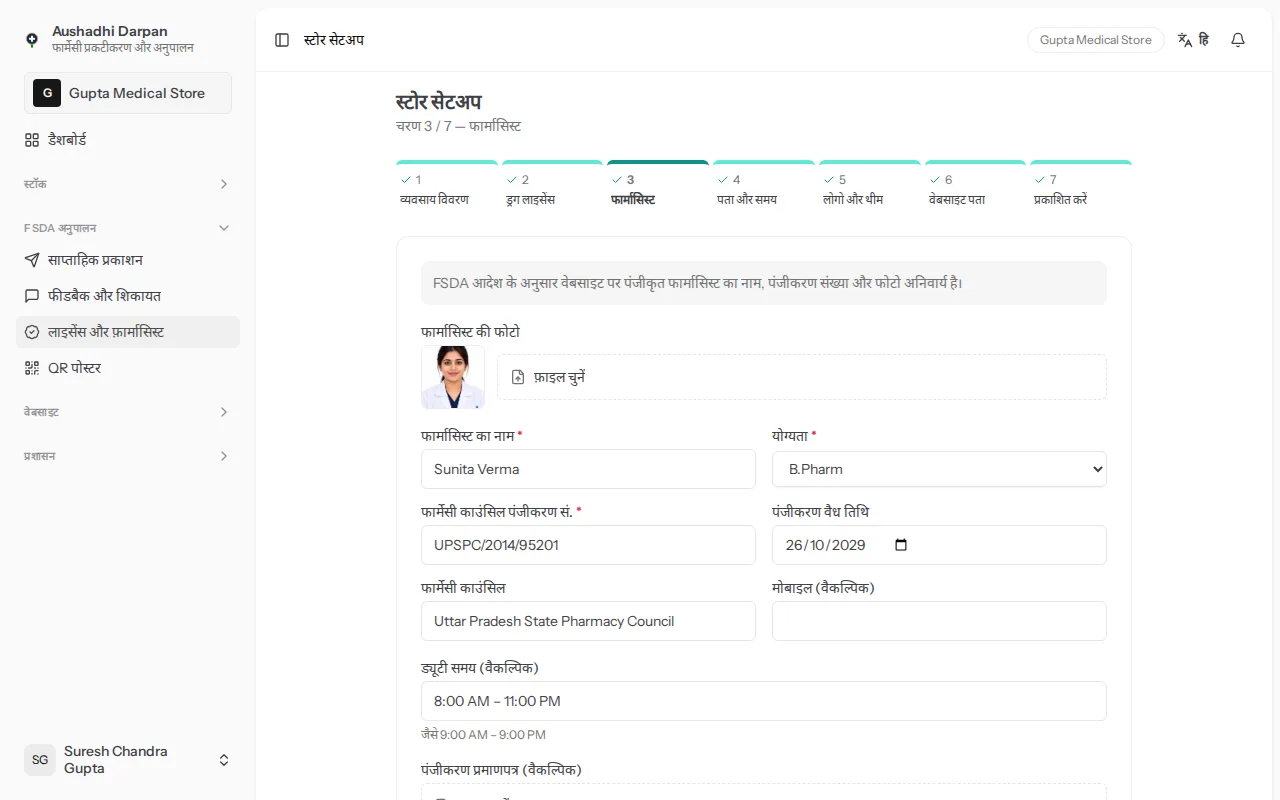
चरण 3 — रजिस्टर्ड फ़ार्मासिस्ट
काउंटर पर काम करने वाले फ़ार्मासिस्ट का नाम, योग्यता, रजिस्ट्रेशन संख्या, फ़ोटो और प्रमाणपत्र। FSDA आदेश के अनुसार ये आपकी वेबसाइट पर होने चाहिए।
 पूरे आकार में खोलें
- 4
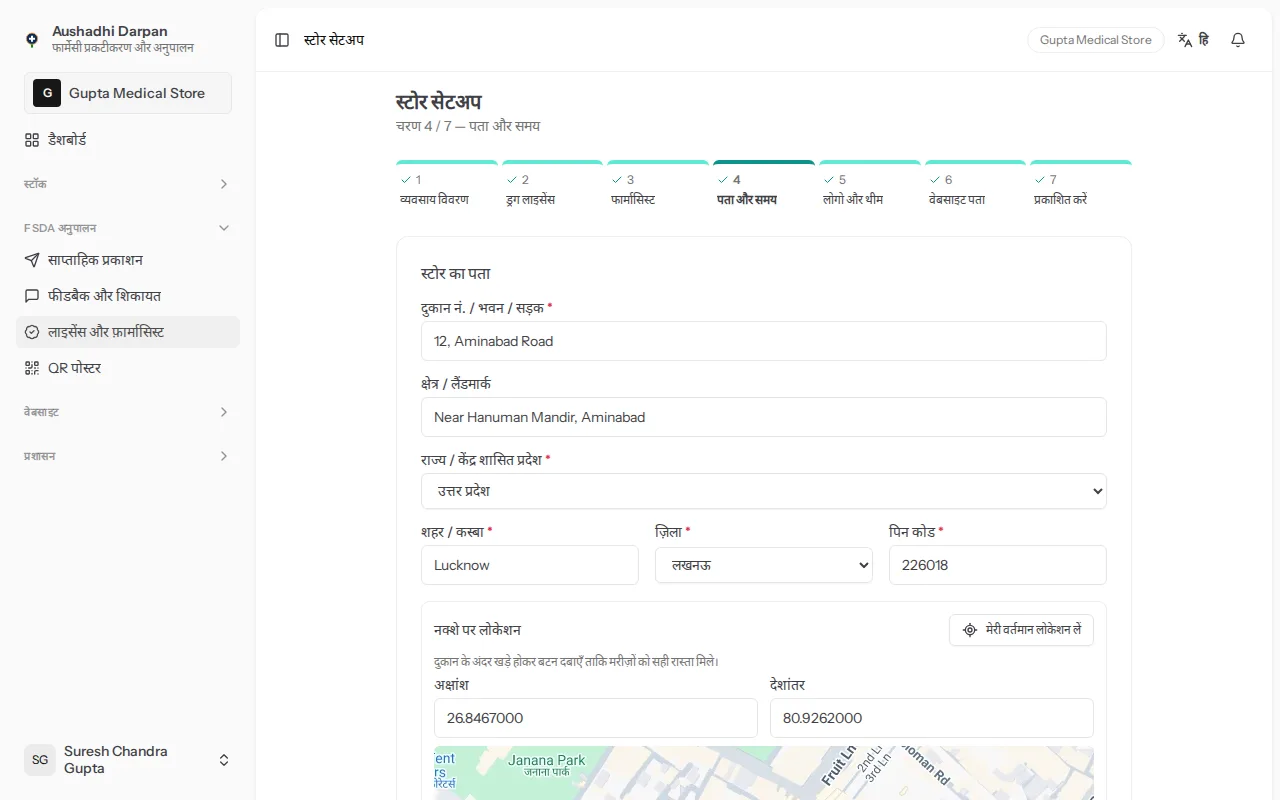
चरण 4 — पता और समय
पता, पिन कोड, राज्य और ज़िला, संपर्क और WhatsApp नंबर, और हर दिन का समय (या 24×7 खुला)। दुकान पर रहते हुए “मेरी वर्तमान लोकेशन लें” दबाएँ ताकि नक्शे पर सही जगह दिखे।
 पूरे आकार में खोलें
- 5
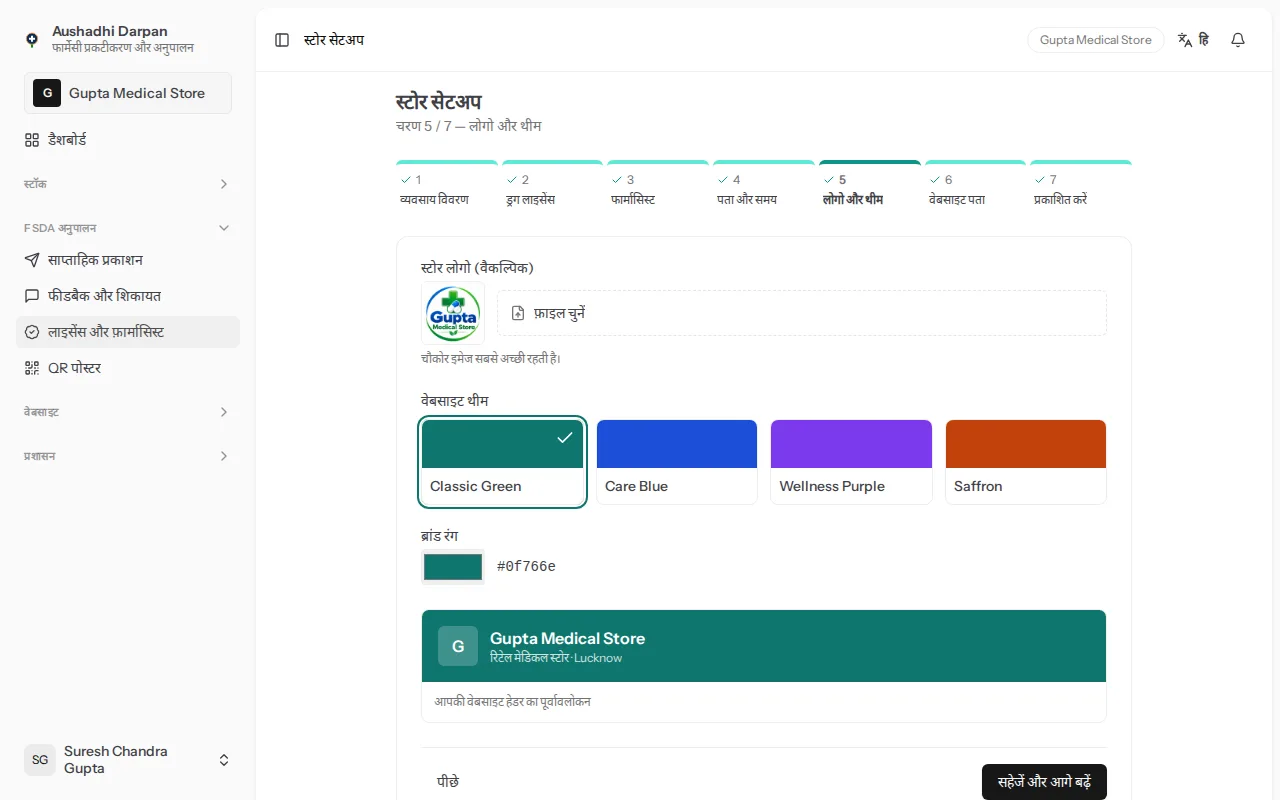
चरण 5 — लोगो और थीम
लोगो अपलोड करें (वैकल्पिक), वेबसाइट की थीम और ब्रांड रंग चुनें। प्रीव्यू में वेबसाइट का ऊपरी हिस्सा दिखता है।
 पूरे आकार में खोलें
- 6
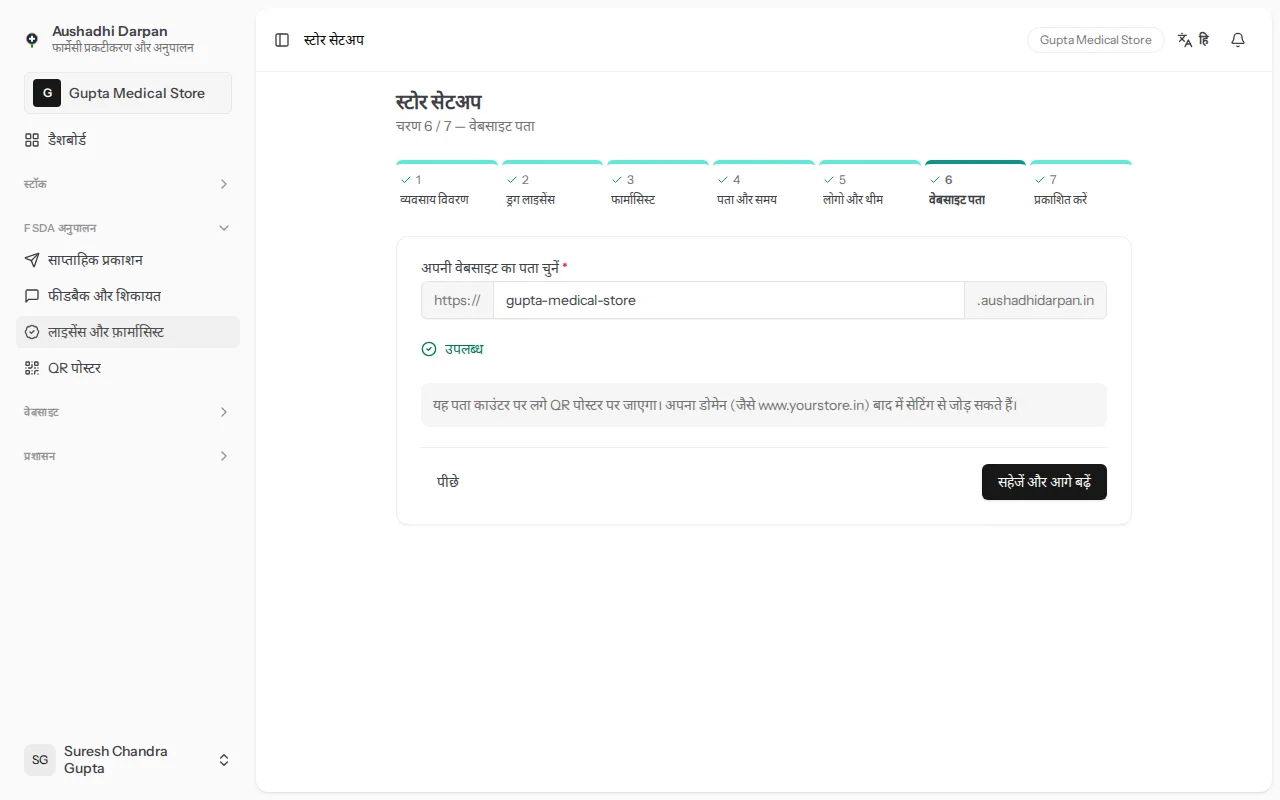
चरण 6 — वेबसाइट का पता
अपनी वेबसाइट का पता चुनें, जैसे guptamedical.aushadhidarpan.in। हम तुरंत बताते हैं कि यह खाली है या नहीं, और न हो तो दूसरा सुझाते हैं।
 पूरे आकार में खोलें
- 7
चरण 7 — प्रकाशित करें
सारांश जाँचें, घोषणा स्वीकार करें और “मेरी वेबसाइट प्रकाशित करें” दबाएँ। कोई ज़रूरी जानकारी छूटी हो तो पेज उस चरण के लिंक के साथ बता देता है।
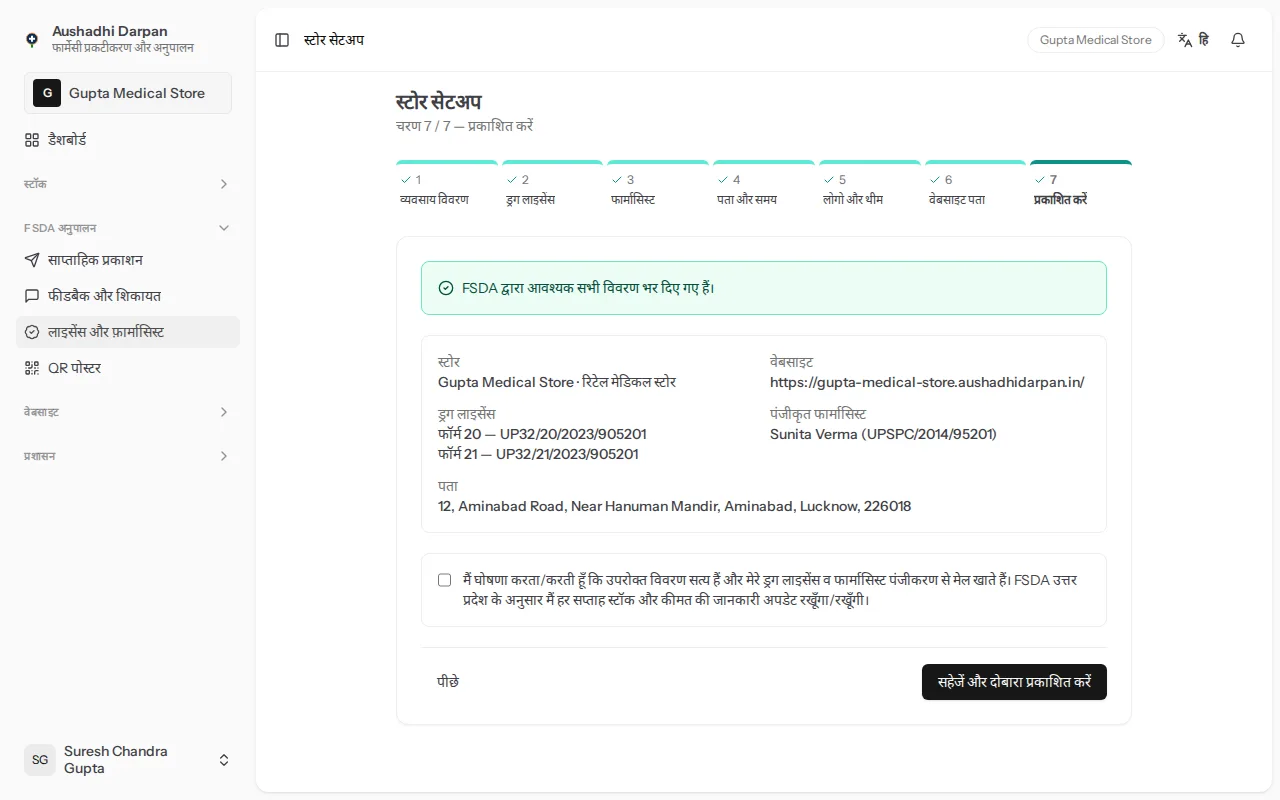 पूरे आकार में खोलें
भाग 4
आपकी वेबसाइट लाइव है
प्रकाशित करने के बाद आपके स्टोर की अपनी वेबसाइट होती है जिसमें लाइसेंस, फ़ार्मासिस्ट, समय और साप्ताहिक स्टॉक दिखता है। नागरिक इसे QR पोस्टर या पोर्टल की स्टोर सूची से खोल सकते हैं।
- 1
डैशबोर्ड
डैशबोर्ड पर आपकी वेबसाइट का पता (“वेबसाइट खोलें”, “लिंक कॉपी करें”), आपका प्लान, साप्ताहिक स्टॉक की स्थिति और कंप्लायंस स्कोर दिखता है, साथ में यह भी कि क्या बाकी है।
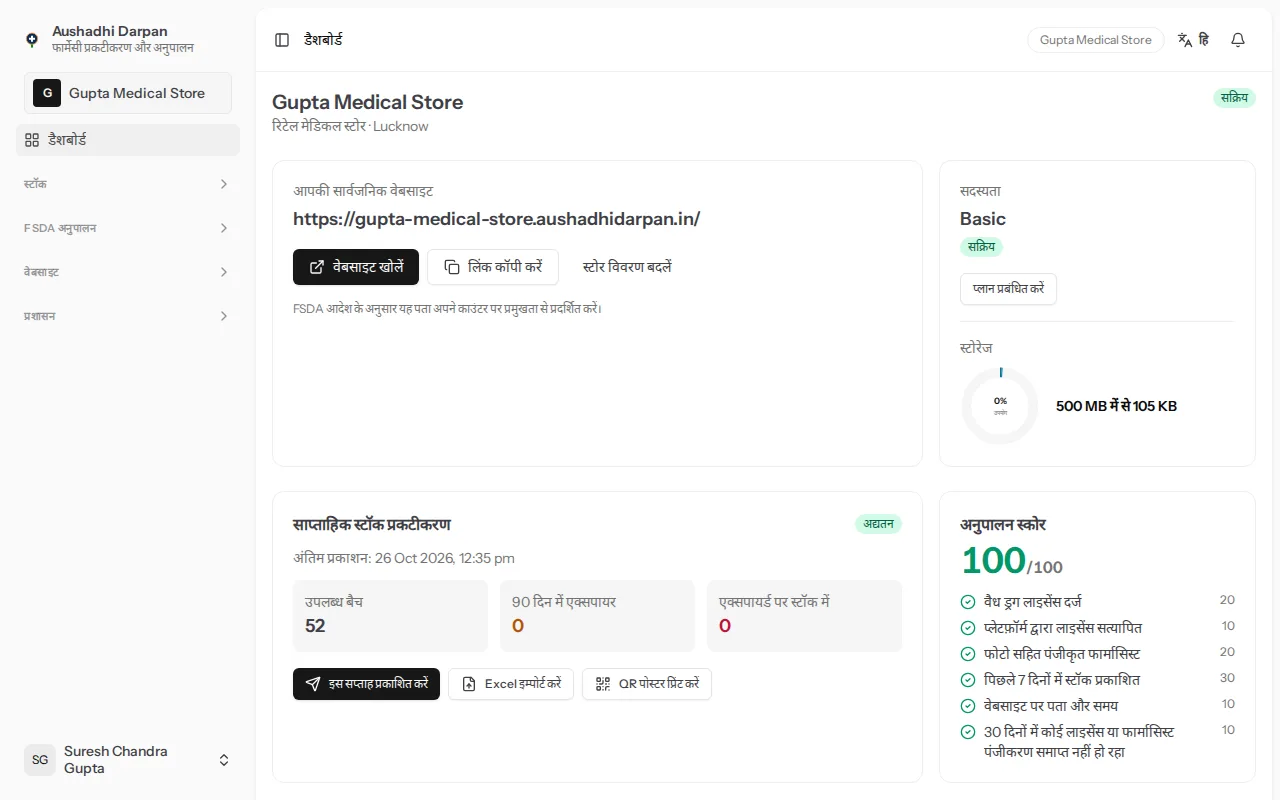 पूरे आकार में खोलें
- 2
आपके स्टोर की वेबसाइट
ग्राहक यह देखते हैं: स्टोर का नाम, खुला / बंद, लाइसेंस सत्यापित बैज, कॉल, WhatsApp और रास्ता देखें बटन, लाइसेंस और फ़ार्मासिस्ट की जानकारी।
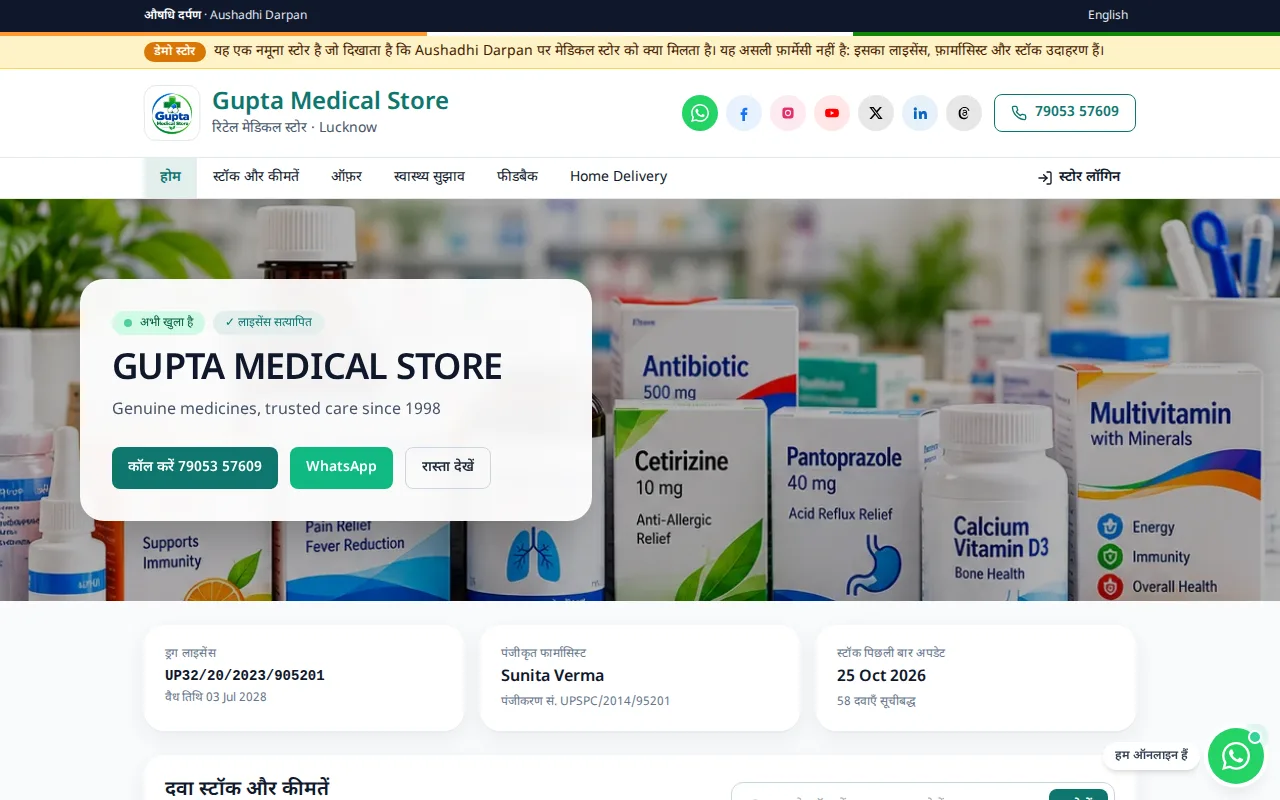 पूरे आकार में खोलें
- 3
फ़ोन पर
ज़्यादातर ग्राहक QR स्कैन करके इसे फ़ोन पर खोलते हैं। यह हिंदी और अंग्रेज़ी दोनों में चलती है।
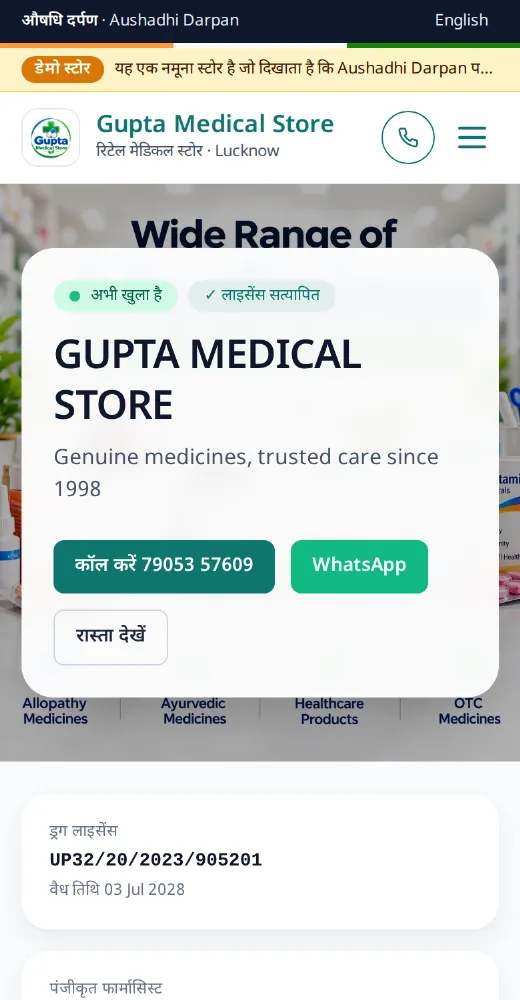 पूरे आकार में खोलें
- 4
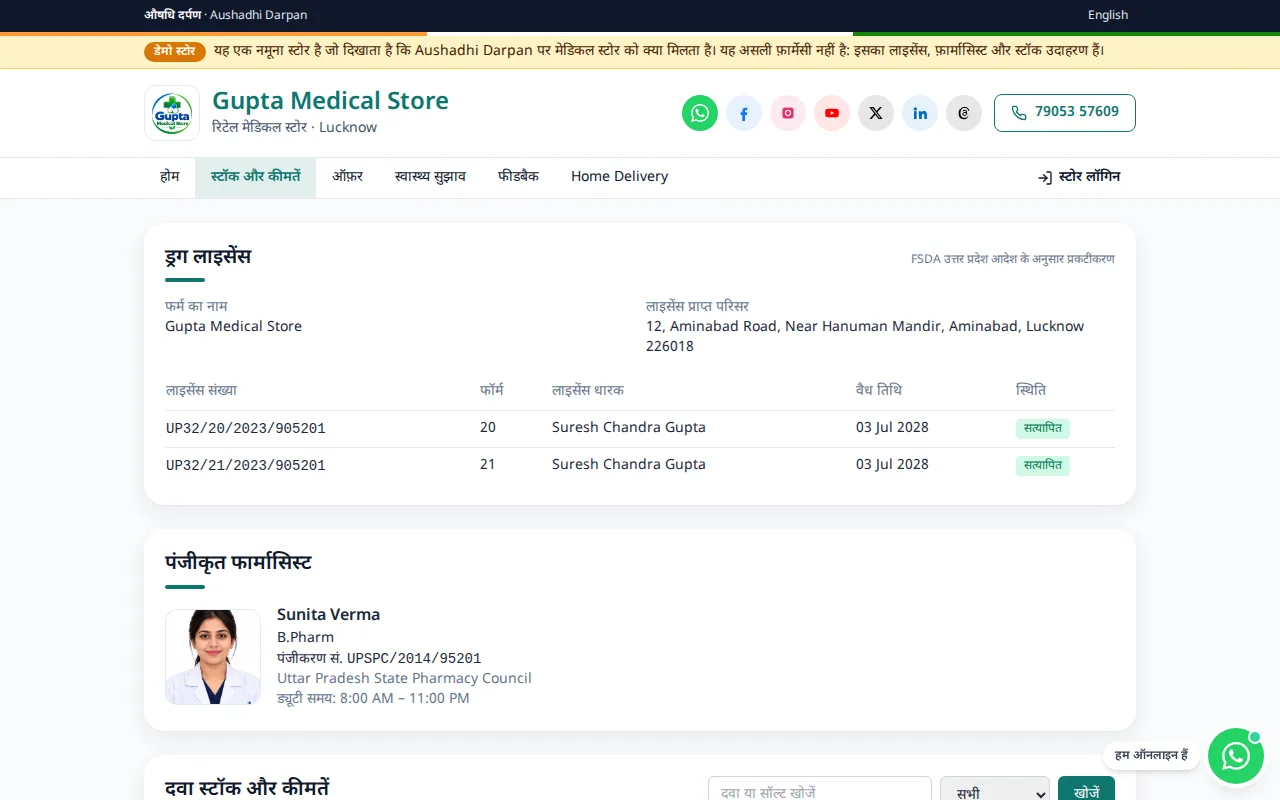
साप्ताहिक स्टॉक पेज
“दवा स्टॉक और कीमतें” पेज पर आपकी दवाएँ बैच, एक्सपायरी, MRP और प्रकाशन की तिथि के साथ दिखती हैं, जैसा FSDA आदेश में है।
 पूरे आकार में खोलें
बाद में कोई जानकारी बदलनी हो तो मेनू में “लाइसेंस और फ़ार्मासिस्ट” खोलें, चरण बदलें और “सहेजें और दोबारा प्रकाशित करें” दबाएँ।
भाग 5
दुकान के लिए QR पोस्टर लें
FSDA आदेश के अनुसार स्टोर को अपनी वेबसाइट काउंटर पर दिखानी है। QR पोस्टर यही करता है: ग्राहक स्कैन करता है और आपका लाइसेंस, फ़ार्मासिस्ट, स्टॉक और दाम देखता है।
- 1
मेनू से “QR पोस्टर” खोलें
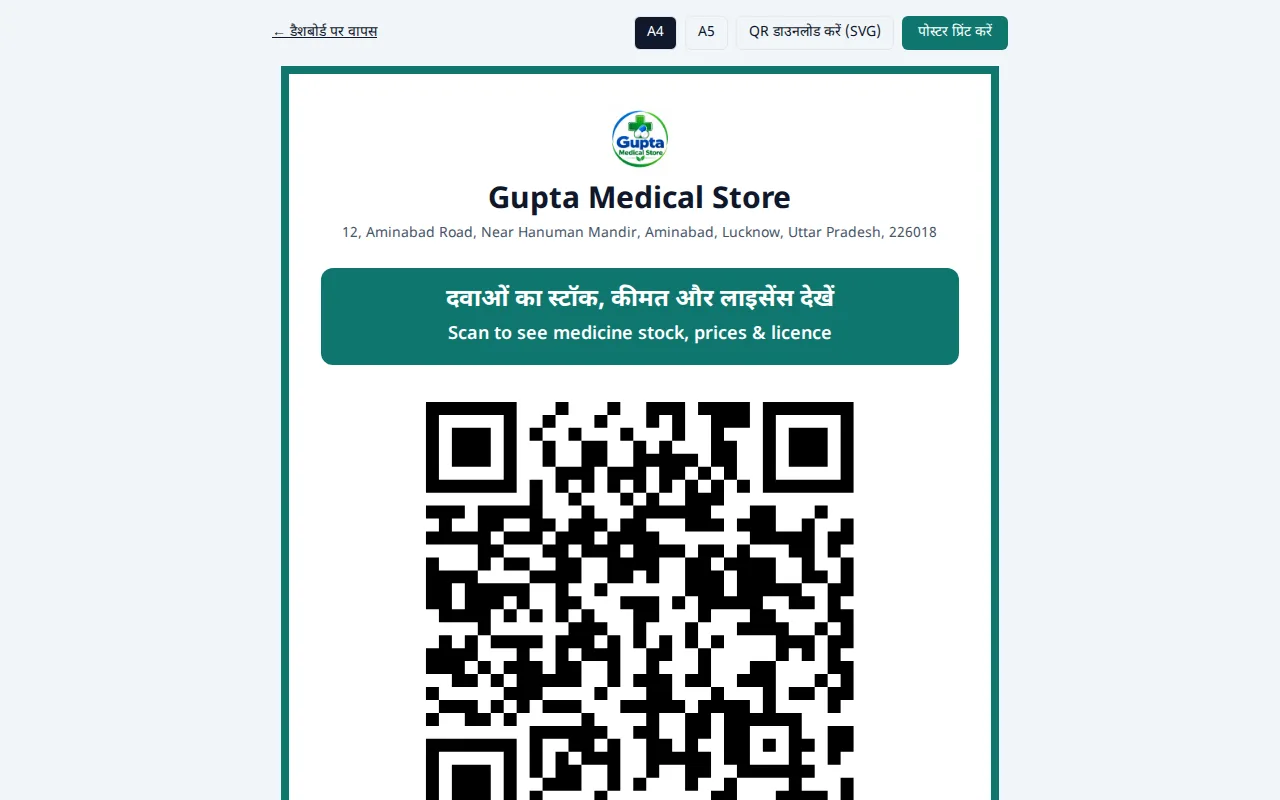
यह FSDA अनुपालन में है (डैशबोर्ड पर “QR पोस्टर प्रिंट करें” भी)। पोस्टर पर स्टोर का नाम, पता, QR कोड और वेबसाइट का पता हिंदी और अंग्रेज़ी में होता है।
- A4 या A5 चुनें और “पोस्टर प्रिंट करें” दबाएँ, या प्रिंट विंडो से PDF सेव करें।
- “QR डाउनलोड करें (SVG)” से केवल QR कोड मिलता है, जो हर साइज़ में साफ़ छपता है: बोर्ड, बिल या विज़िटिंग कार्ड के लिए।
- इसे वहाँ लगाएँ जहाँ ग्राहक देख सकें: काउंटर, दरवाज़ा या बिलिंग डेस्क।
 पूरे आकार में खोलें
QR कोड हमेशा आपकी वेबसाइट खोलता है, इसलिए स्टॉक या जानकारी बदलने पर नया पोस्टर नहीं चाहिए।
भाग 6
अपना स्टॉक अपडेट करें
आपकी वेबसाइट पर कम से कम हफ़्ते में एक बार स्टॉक दिखना चाहिए। जो तरीका आपको आसान लगे वह चुनें; तीनों साथ में भी चल सकते हैं।
स्टॉक ग्रिड में सीधे बदलें
थोड़े बदलावकम दवाओं या जल्दी सुधार के लिए सबसे अच्छा।
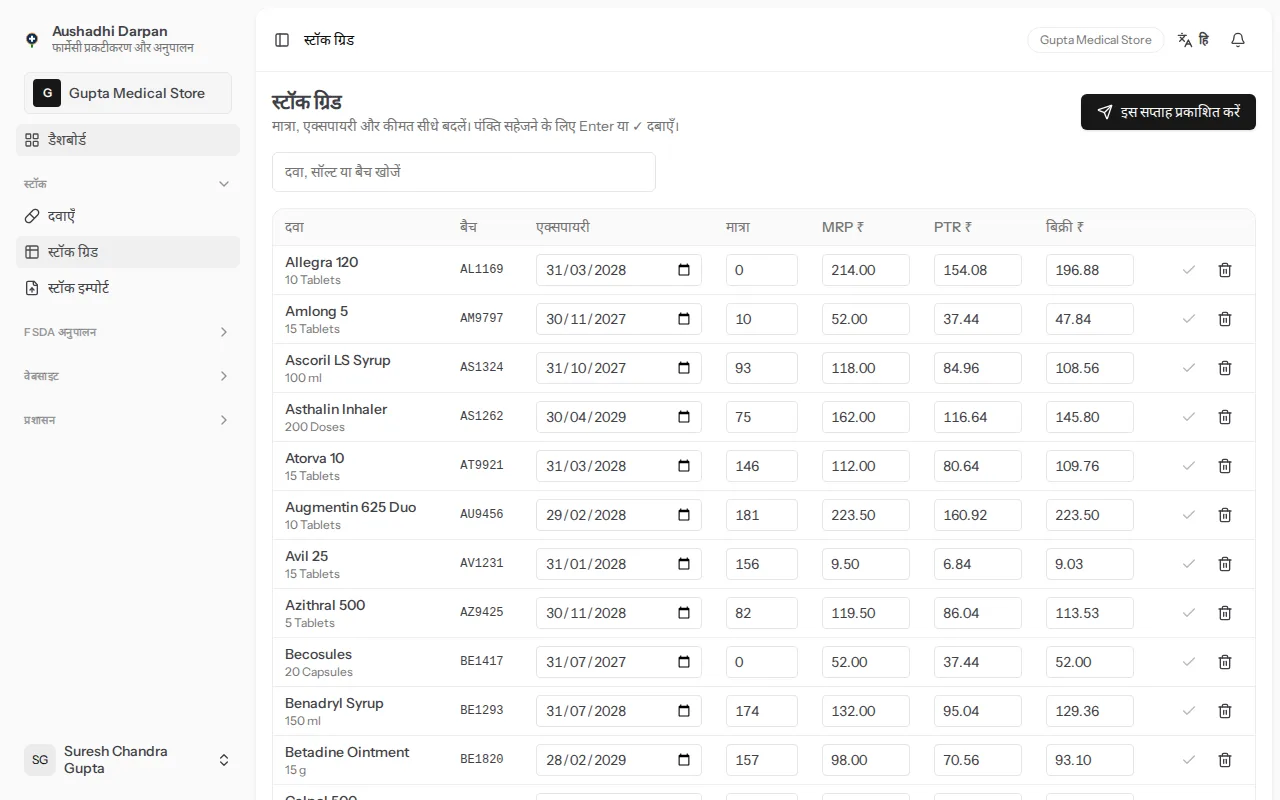
स्टॉक → स्टॉक ग्रिड
दवा, सॉल्ट या बैच खोजें और उसी पंक्ति में मात्रा, एक्सपायरी और दाम बदलें। पंक्ति सेव करने के लिए Enter या ✓ दबाएँ। नई दवाएँ स्टॉक → दवाएँ से जोड़ें।
 पूरे आकार में खोलें
Excel / CSV फ़ाइल अपलोड करें
ज़्यादातर स्टोरबिलिंग सॉफ़्टवेयर से बैच-वार क्लोज़िंग स्टॉक निकालें और अपलोड करें। .xlsx, .xls, .csv या .txt, 10 MB तक। एक्सपायरी किसी भी आम रूप में (03/27, Mar-27, 01-Mar-27); माइनस स्टॉक 0 माना जाता है।
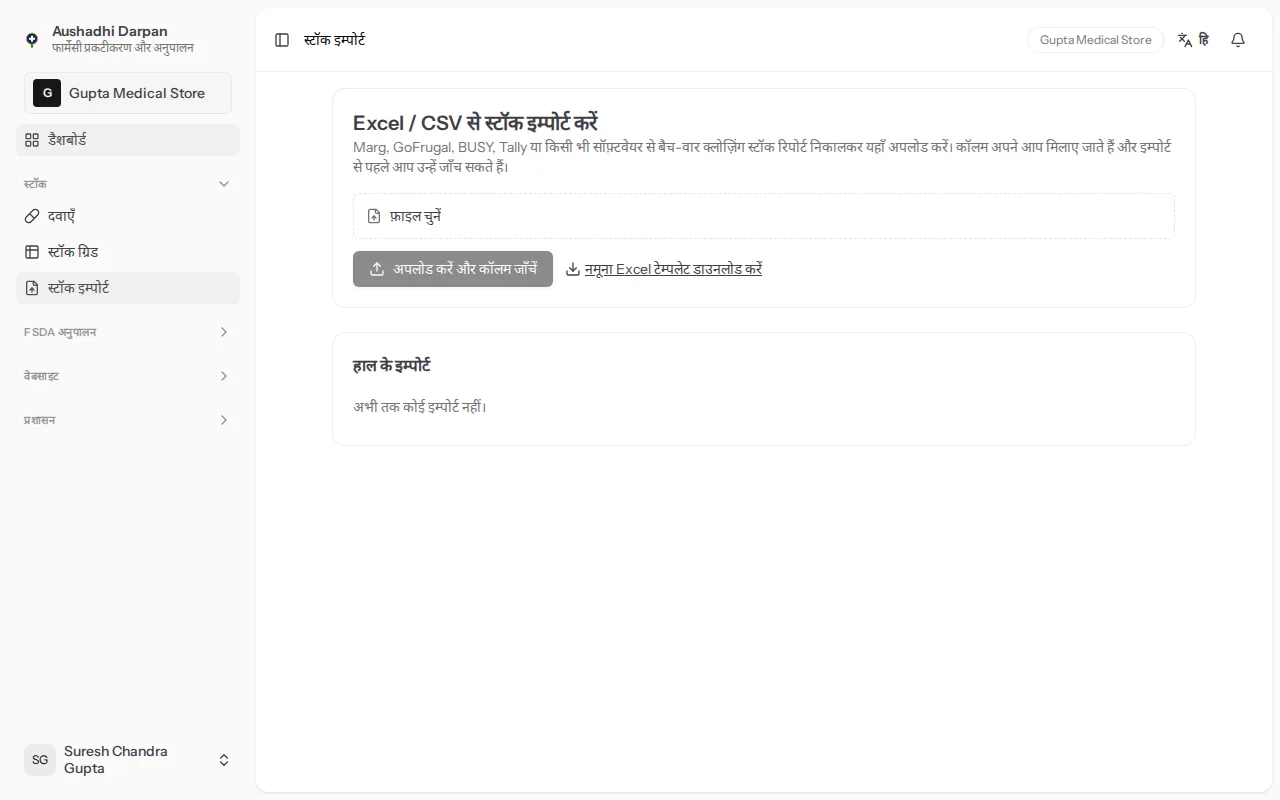
स्टॉक → स्टॉक इम्पोर्ट
“फ़ाइल चुनें” दबाएँ, एक्सपोर्ट फ़ाइल चुनें और “अपलोड करें और कॉलम जाँचें” दबाएँ। सॉफ़्टवेयर नहीं है? “नमूना Excel टेम्पलेट डाउनलोड करें” से भरें।
- कॉलम उनके नाम से पहचाने जाते हैं। कोई न मिले (जैसे “Bal”), तो एक बार सूची से चुनें; अगली फ़ाइलों के लिए याद रहता है।
- फ़ाइल में पूरा स्टॉक हो तो “यह फ़ाइल मेरा पूरा वर्तमान स्टॉक है” चुनें: जो बैच इसमें नहीं हैं वे 0 (ख़त्म) हो जाते हैं।
- टोटल और खाली पंक्तियाँ छोड़ दी जाती हैं। गड़बड़ी वाली पंक्तियाँ सुधारने के लिए दिखाई जाती हैं।
 पूरे आकार में खोलें
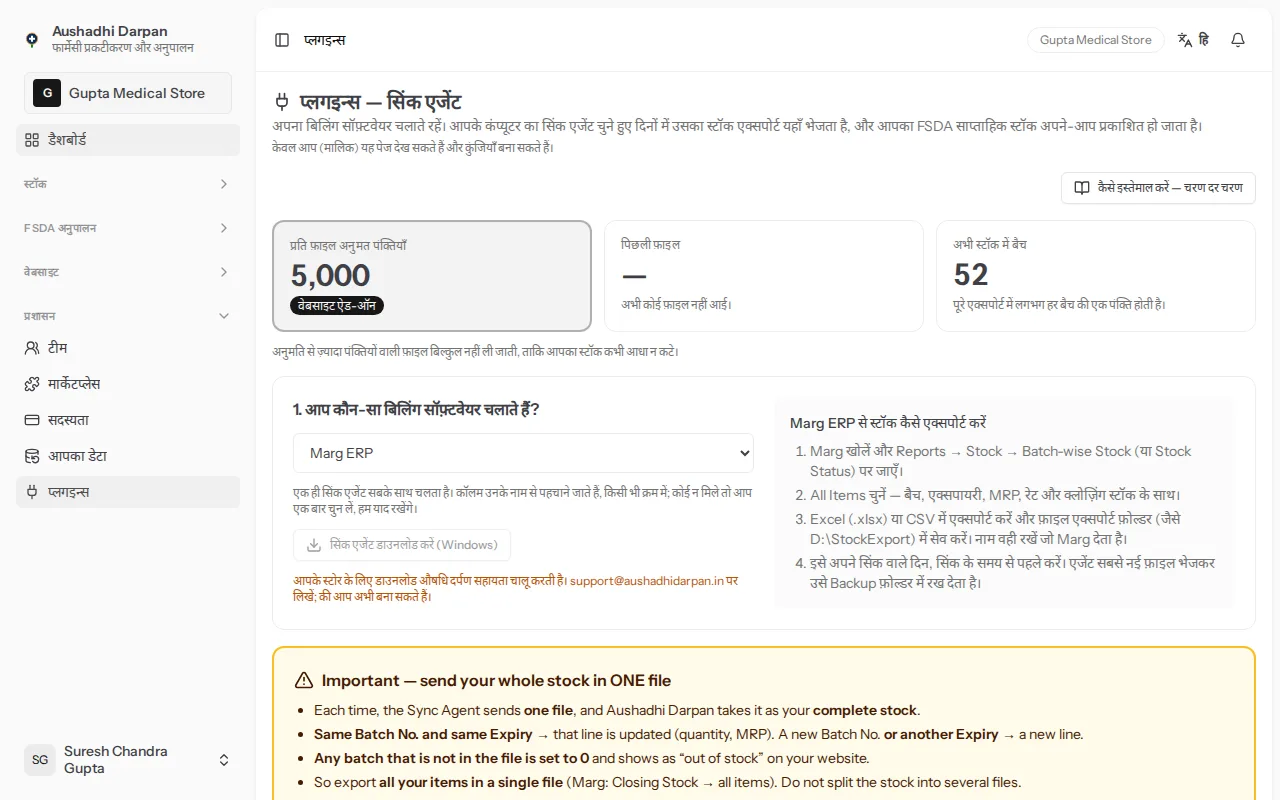
Sync Agent प्लगइन (अपने-आप)
हर हफ़्ते का काम नहींअपना बिलिंग सॉफ़्टवेयर चलाते रहें। दुकान के कंप्यूटर पर Sync Agent आपके चुने दिनों पर स्टॉक एक्सपोर्ट भेजता है और साप्ताहिक स्टॉक अपने-आप प्रकाशित हो जाता है। Marg ERP के साथ; GoFrugal और RetailGraph बीटा में; कोई और सॉफ़्टवेयर Excel टेम्पलेट से।
प्रशासन → प्लगइन्स
यह पेज केवल स्टोर मालिक को दिखता है। तीनों हिस्से क्रम से करें:
- 1. अपना बिलिंग सॉफ़्टवेयर चुनें। पेज बताता है कि उससे स्टॉक कैसे निकालें, और Windows डाउनलोड भी (आपके स्टोर के लिए सपोर्ट चालू करता है: support@aushadhidarpan.in पर लिखें)।
- 2. “एक फ़ाइल” वाली सूचना पढ़कर स्वीकार करें, “कनेक्टर कुंजी बनाएँ” दबाएँ और कुंजी कॉपी करें। बिलिंग सॉफ़्टवेयर वाले कंप्यूटर पर Sync Agent इंस्टॉल करें और पूछने पर कुंजी डालें। एक स्टोर, एक कंप्यूटर।
- 3. भेजने के दिन और समय, और एक्सपोर्ट फ़ोल्डर (जैसे D:\StockExport) चुनें। शेड्यूल सेव करें।
- सिंक वाले दिन स्टॉक उसी फ़ोल्डर में एक्सपोर्ट करें। एजेंट नई फ़ाइल भेजकर उसे Backup फ़ोल्डर में रख देता है।
हर बार पूरा स्टॉक एक ही फ़ाइल में भेजें। जो बैच फ़ाइल में नहीं है वह 0 हो जाता है और “स्टॉक में नहीं” दिखता है।
 पूरे आकार में खोलें
- 1
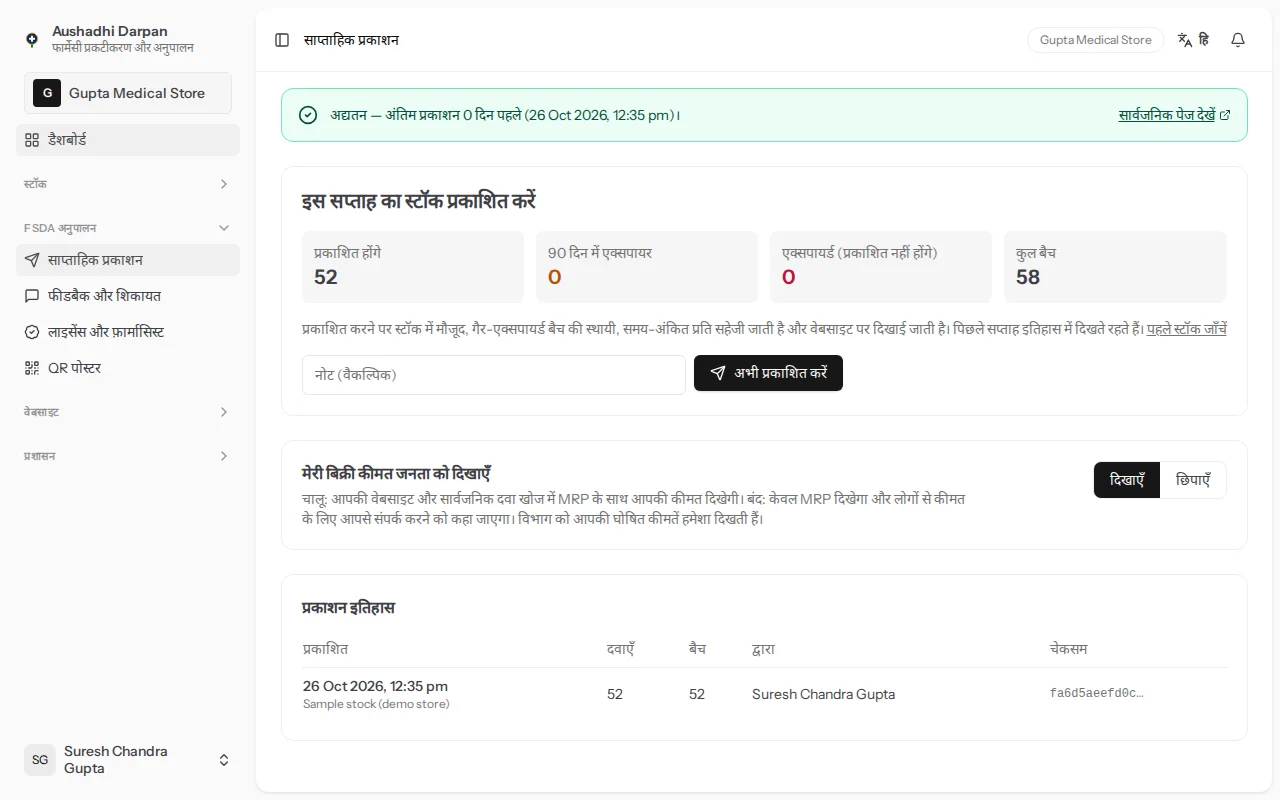
हफ़्ते में एक बार प्रकाशित करें
हाथ से बदलाव या अपलोड के बाद FSDA अनुपालन → साप्ताहिक प्रकाशन खोलें, गिनती जाँचें और “अभी प्रकाशित करें” दबाएँ। पेज बताता है कि आख़िरी बार कब प्रकाशित किया और हफ़्ता बीतने पर लाल हो जाता है। Sync Agent के साथ यह अपने-आप होता है।
- एक्सपायर हुए बैच कभी प्रकाशित नहीं होते।
- चुनें कि जनता को MRP के साथ आपका बिक्री मूल्य भी दिखे या नहीं।
 पूरे आकार में खोलें
बैच तब एक माना जाता है जब दवा, बैच नंबर और एक्सपायरी का महीना एक हो। नया बैच नंबर या नई एक्सपायरी नई लाइन बनती है।
भाग 7
प्लान और भुगतान
नया स्टोर 3 महीने मुफ़्त है। उसके बाद Basic प्लान ₹499 प्रति वर्ष + 18% GST है। भुगतान ऑनलाइन होता है और GST इनवॉइस तुरंत मिलता है।
- 1
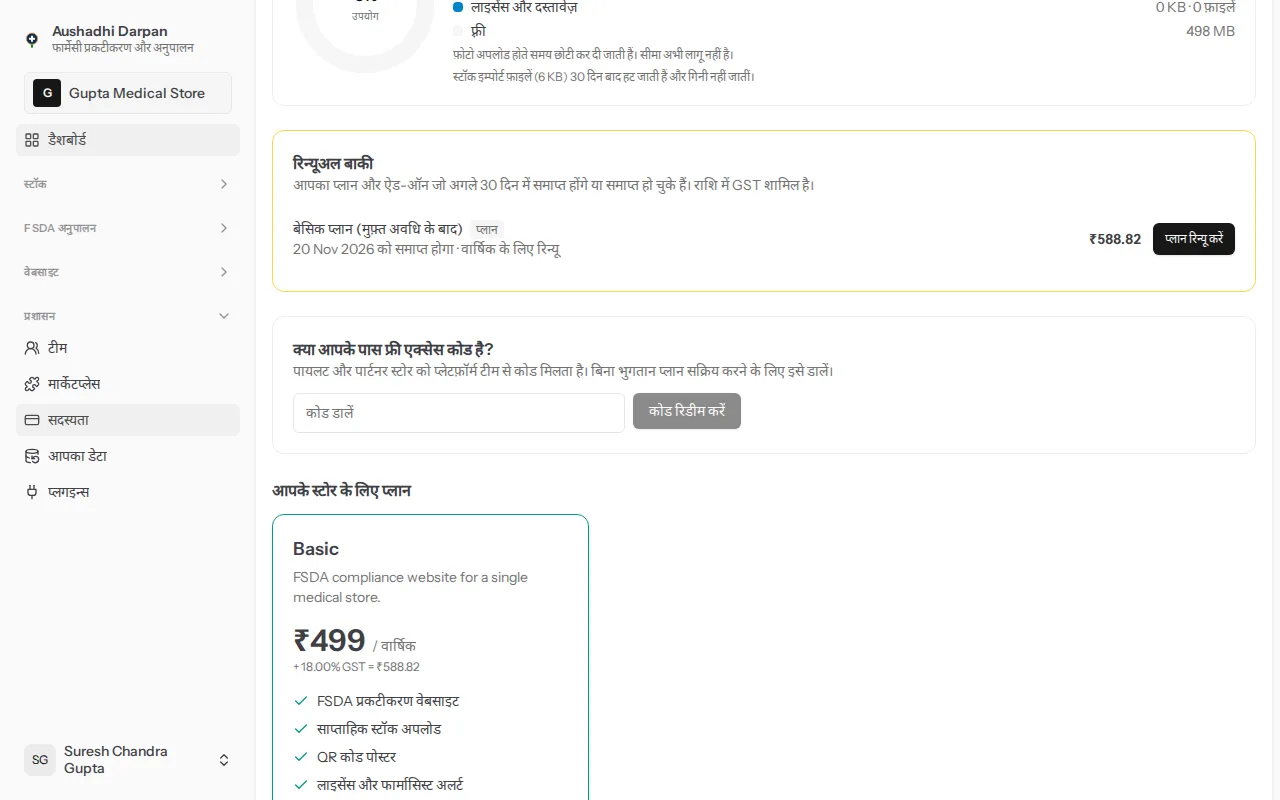
प्रशासन → सदस्यता खोलें
यहाँ आपका मौजूदा प्लान और उसकी अंतिम तिथि, अगले 30 दिनों में नवीनीकरण वाली चीज़ें, और आपके स्टोर के प्लान दिखते हैं। प्लान पर “खरीदें” दबाएँ, या समय आने पर “प्लान रिन्यू करें”।
- प्लान ख़त्म होने से 30 दिन पहले रिन्यू खुलता है; बचे हुए दिन जुड़े रहते हैं।
- केवल स्टोर मालिक ख़रीद या रिन्यू कर सकते हैं।
 पूरे आकार में खोलें
- 2
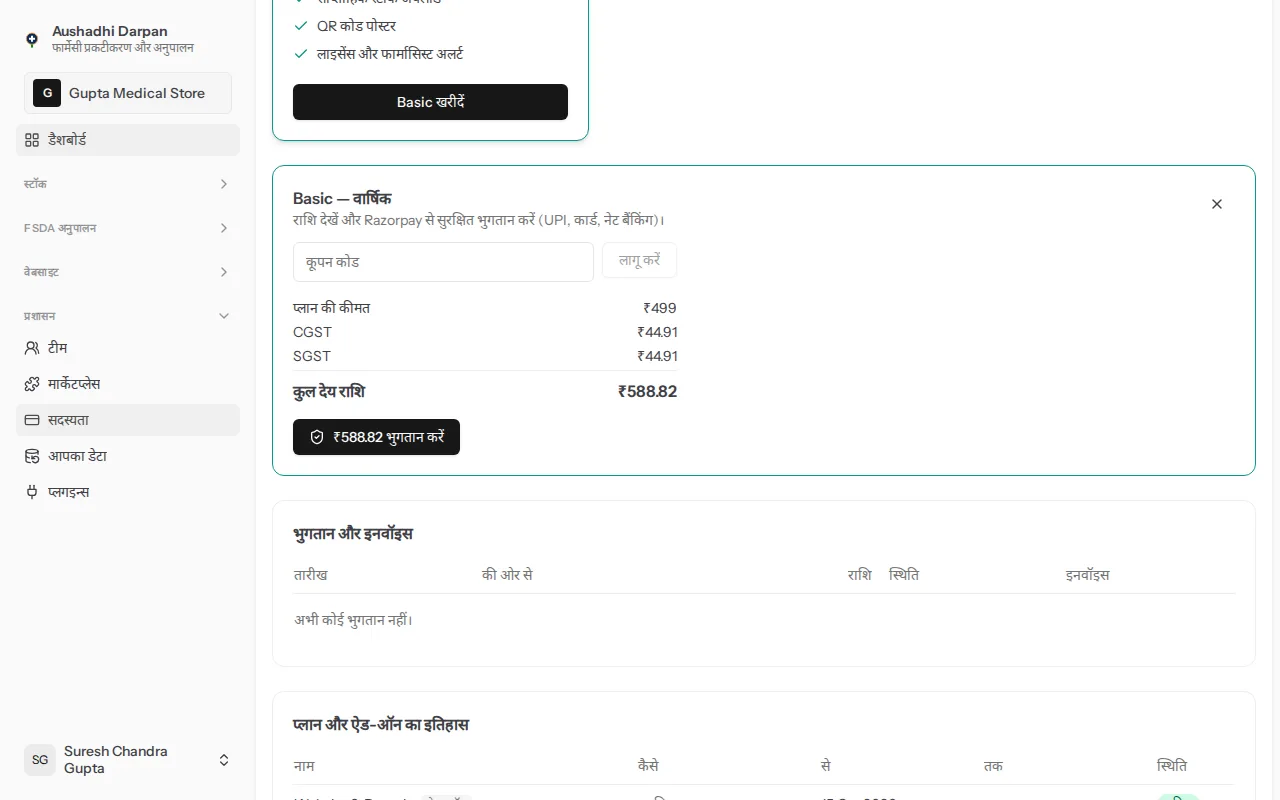
राशि जाँचें और भुगतान करें
प्लान की कीमत, CGST और SGST और कुल राशि दिखती है। कूपन है? डालकर “लागू करें” दबाएँ। “भुगतान करें” दबाएँ और Razorpay विंडो में UPI, कार्ड या नेट बैंकिंग से पूरा करें।
- भुगतान सफल होते ही प्लान चालू हो जाता है।
- GST इनवॉइस “भुगतान और इनवॉइस” में है; खोलकर प्रिंट करें या PDF सेव करें।
- पायलट या पार्टनर स्टोर? भुगतान की जगह “क्या आपके पास फ्री एक्सेस कोड है?” में अपना कोड डालें।
 पूरे आकार में खोलें
प्लान रिन्यू न हो तो ग्रेस अवधि के बाद वेबसाइट रुक जाती है और भुगतान करते ही वापस चालू हो जाती है। आपका डेटा सुरक्षित रहता है।
रिफ़ंड हमारी रिफ़ंड और रद्दीकरण नीति के अनुसार होता है।
भाग 8
मदद चाहिए?
अपने स्टोर का नाम और रजिस्टर्ड ई-मेल व मोबाइल नंबर लिखकर हमें ई-मेल या कॉल करें। हम कार्य दिवसों में जवाब देते हैं।
WhatsApp पर अपडेट पाएँ
नई सुविधाओं, FSDA नियमों में बदलाव, साप्ताहिक स्टॉक रिमाइंडर और स्टोर के लिए सुझावों के लिए औषधि दर्पण चैनल से जुड़ें।
स्टोर मालिकों के सवालब्लॉगनियम व शर्तेंरिफ़ंड व रद्दीकरण नीति