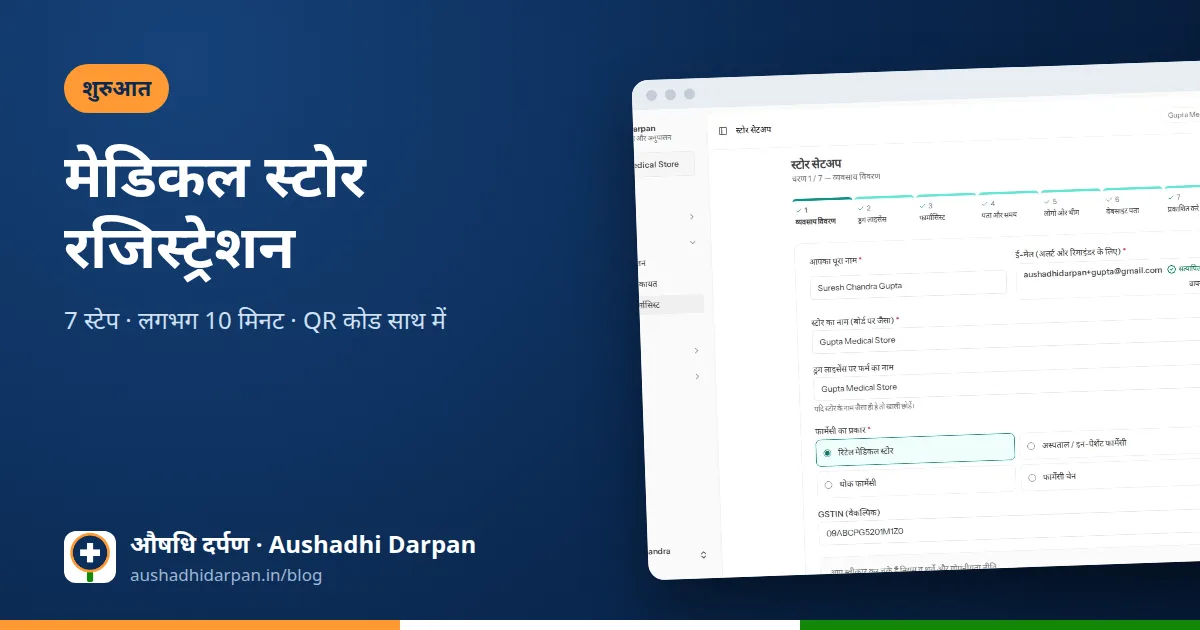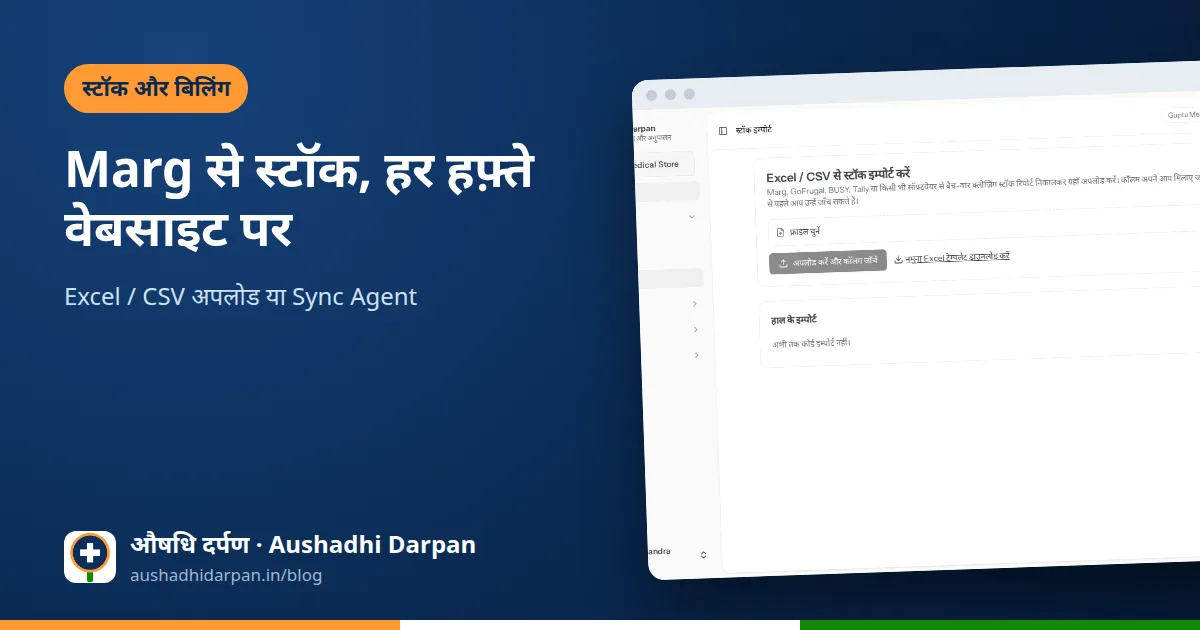
FSDA का आदेश कहता है कि मेडिकल स्टोर अपनी वेबसाइट पर स्टॉक दिखाए और उसे हर हफ़्ते अपडेट करे। अगर आप Marg ERP में बिलिंग करते हैं, तो स्टॉक दोबारा टाइप करने की ज़रूरत नहीं: हफ़्ते में एक बार क्लोज़िंग स्टॉक निकालकर फ़ाइल अपलोड करें, या औषधि दर्पण का Sync Agent यह काम ख़ुद करे। यही तरीका GoFrugal, RetailGraph और ज़्यादातर दूसरे सॉफ़्टवेयर के साथ भी चलता है।
फ़ाइल में क्या चाहिए
हर बैच की एक पंक्ति, इन कॉलम के साथ (नाम कुछ भी हों; आप एक बार मिला देते हैं):
| ज़रूरी | कॉलम |
|---|---|
| हाँ | आइटम / दवा का नाम |
| हाँ | बैच नंबर |
| हाँ | एक्सपायरी |
| हाँ | MRP |
| हाँ | क्लोज़िंग स्टॉक (मात्रा) |
| अच्छा रहेगा | सेल रेट / बिक्री मूल्य |
| वैकल्पिक | पैक, सॉल्ट (जेनेरिक नाम), निर्माता |
हर बार पूरा स्टॉक एक ही फ़ाइल में भेजें। जो बैच फ़ाइल में नहीं है, उसे ख़त्म (sold out) माना जाता है।
चरण 1 — Marg से स्टॉक निकालें
Marg के अलग-अलग वर्ज़न में मेनू के नाम थोड़े अलग हो सकते हैं; बैच-वार स्टॉक रिपोर्ट ढूँढें।
- Marg खोलें और Reports → Stock → Batch-wise Stock (या Stock Status) पर जाएँ।
- All Items चुनें, बैच, एक्सपायरी, MRP, रेट और क्लोज़िंग स्टॉक के साथ।
- Excel (.xlsx) या CSV में एक्सपोर्ट करें। फ़ाइल का नाम वैसा ही रखें जैसा Marg देता है।
GoFrugal: Reports → Inventory → Stock Report (batch-wise)। RetailGraph: Reports → Stock → Batch-wise Stock। कोई सॉफ़्टवेयर नहीं? स्टॉक इम्पोर्ट से हमारा Excel टेम्पलेट डाउनलोड करके भरें।
चरण 2 — अपलोड करें
- लॉगिन करें और स्टॉक → स्टॉक इम्पोर्ट खोलें।
- फ़ाइल चुनें दबाएँ, एक्सपोर्ट फ़ाइल चुनें और अपलोड करें और कॉलम जाँचें दबाएँ। 10 MB तक की फ़ाइल (.xlsx, .csv, .txt)।
- कॉलम उनके नाम से पहचाने जाते हैं। कोई न मिले (जैसे "Bal" नाम का मात्रा वाला कॉलम), तो एक बार सूची से चुनें; अगली फ़ाइलों के लिए याद रहता है।
- "यह फ़ाइल मेरा पूरा वर्तमान स्टॉक है" चुनें और इम्पोर्ट शुरू करें। टोटल और ख़ाली पंक्तियाँ छोड़ दी जाती हैं; गड़बड़ी वाली पंक्तियाँ सुधारने के लिए दिखाई जाती हैं।
चरण 3 — हफ़्ते के लिए प्रकाशित करें
FSDA अनुपालन → साप्ताहिक प्रकाशन खोलें, गिनती जाँचें और अभी प्रकाशित करें दबाएँ। आपकी वेबसाइट तारीख़ के साथ स्टॉक दिखाती है। एक्सपायर बैच कभी प्रकाशित नहीं होते। हफ़्ता बीतने पर बिना अपडेट के पेज लाल हो जाता है।
या अपने-आप: Sync Agent
Sync Agent उस कंप्यूटर के लिए एक छोटा Windows प्रोग्राम है जिस पर Marg चलता है।
- प्रशासन → प्लगइन्स खोलें (केवल स्टोर मालिक) और Marg ERP चुनें।
- "एक फ़ाइल" वाली सूचना स्वीकार करें और कनेक्टर कुंजी बनाएँ दबाएँ; Sync Agent इंस्टॉल करके कुंजी डालें।
- दिन और समय चुनें, और वह फ़ोल्डर जहाँ आप एक्सपोर्ट सेव करते हैं (जैसे
D:\StockExport)। - सिंक वाले दिन स्टॉक उसी फ़ोल्डर में एक्सपोर्ट करें। एजेंट नई फ़ाइल भेजता है, आपका स्टॉक अपने-आप प्रकाशित होता है, और फ़ाइल Backup फ़ोल्डर में चली जाती है।
आपके स्टोर के लिए डाउनलोड औषधि दर्पण सपोर्ट चालू करता है।
बैच कैसे मिलाए जाते हैं
कोई पंक्ति पुरानी लाइन को तब अपडेट करती है जब दवा, बैच नंबर और एक्सपायरी का महीना एक हों। नया बैच नंबर या नई एक्सपायरी नई लाइन बनती है, और पुरानी शून्य हो जाती है।
अक्सर पूछे जाने वाले सवाल
मेरी फ़ाइल में दो हेडर लाइन / टोटल की पंक्ति है। क्या दिक़्क़त है? नहीं। दो लाइन के हेडर जोड़ दिए जाते हैं और टोटल की पंक्तियाँ छोड़ दी जाती हैं।
क्या रोज़ अपलोड कर सकते हैं? हाँ। आदेश कम से कम हफ़्ते में एक बार कहता है; ज़्यादा बार ठीक है।
बाकी चरण (लाइसेंस, फ़ार्मासिस्ट, QR) कहाँ हैं? स्टोर मालिकों के लिए गाइड में, और FSDA आदेश: वेबसाइट पर क्या दिखाना है में।